30C - Agregar un Evento
•Para que un prospecto se convierta en cliente se le debe dar seguimiento.
•El seguimiento se realiza por medio de eventos y es esta opción la que nos permite registrar cada evento que tenemos con el prospecto.
•Cuando un evento se registra puede cambiar posteriormente de estatus o simplemente cambiar la fecha en la que se programó inicialmente.
•Un evento puede sufrir modificaciones en el tiempo que se programa y hasta que se realiza.
•Un evento puede tener varios estatus: 1-Programado, 2-Realizado, 3-Pospuesto, 4-Cancelado.
•Es mejor Programar un Evento nuevo cuando se pospone varias veces un evento.
•Cuando un Evento queda realizado se cambia a estatus Realizado. Es posible que se genere un nuevo evento para darle seguimiento cada vez que se realiza un evento ya que lo que queremos en realizar tantos eventos como sean necesarios hasta que se realice la venta.
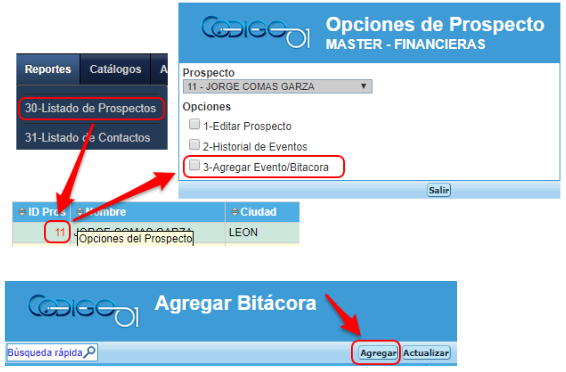
•Los elementos de la pantalla de Registro de Bitácora son:
Sección Encabezado.
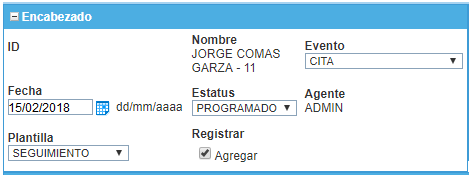
Los campos que se deben elegir son:
•Evento. Puede ser una llamada, cita, correo, demostración, etc.
•Fecha. La fecha en la que se va a programar el evento.
•Estatus. Al inicio es Programado, pero si se registra un evento como por ejemplo una llamada, entonces el estatus debe ser realizado ya que se está registrando una llamada que ya se realizó.
•Plantilla. En caso de que se vaya a utilizar una Plantilla, entonces se selecciona y se oprime la opción de Agregar Plantilla.
Sección Correos:
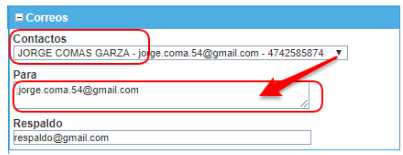
•Contactos. Se eligen todos los contactos a los que se va a enviar el correo. Es necesario seleccionar uno por uno. Cada vez que se seleccione se pasa a la lista de para.
•Respaldo. Se puede configurar para que de cada correo se envíe también una copia al mismo agente o bien a su supervisor. Esto es para comprobar que se envió el correo.
Sección Contenido.
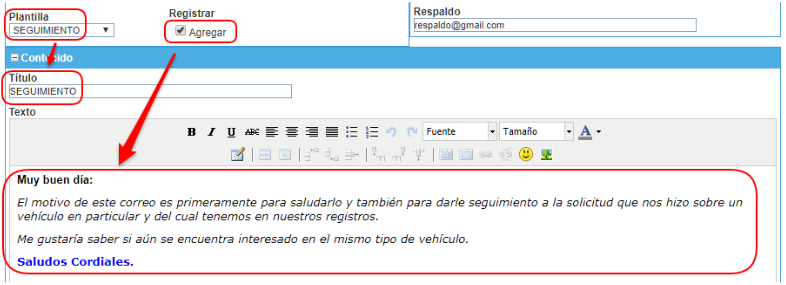
•El contenido se refiere a lo que va dentro del cuerpo del evento.
•Si es un correo, entonces ese contenido es el cuerpo del mensaje del correo y el título se convierte en el título del correo.
•Cuando se quiere enviar un texto en formato de Plantilla, se debe elegir la Plantilla y oprimir Agregar. Con esta acción se pone el titulo al correo y el contenido del correo se reemplaza por el Contenido de la Plantilla. Es muy frecuente utilizar estas plantillas para interactuar con los prospectos.
•Es importante tomarse un tiempo para definir muy bien las plantillas para que se puedan utilizar en todo momento y agilizar el trabajo de responder a los prospectos.
•Las plantillas se pueden definir con la opción 84 - Plantillas.
Creado con el Personal Edition de HelpNDoc: Mejora tus archivos de ayuda CHM con las opciones de personalización avanzadas de HelpNDoc