41 - Bitácora de Operaciones
41 - Bitácora de Operaciones
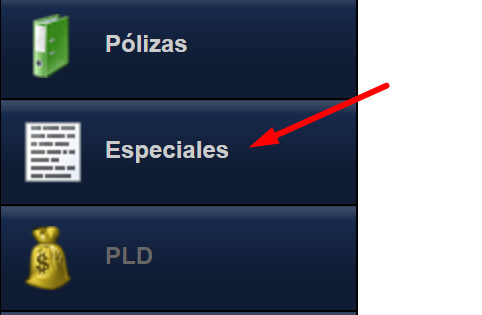
•Para acceder a la opción de bitácora, es necesario ingresar al módulo de especiales.
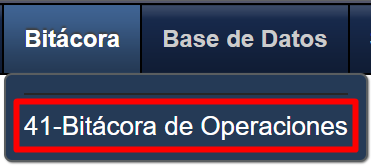
•Una vez dentro de dicho módulo, seleccionamos la opción 41 - Bitácora de Operaciones.
•Esta opción ha sido diseñada con el propósito de revisar cada operación que ha sido registrada y será incluida en la bitácora.
•Específicamente, esta pantalla está destinada a configurar el formato del Círculo de Crédito.
•Al hacer clic, se despliega una visualización en forma de enrejado que muestra el historial completo de todos los eventos relevantes registrados en la bitácora.
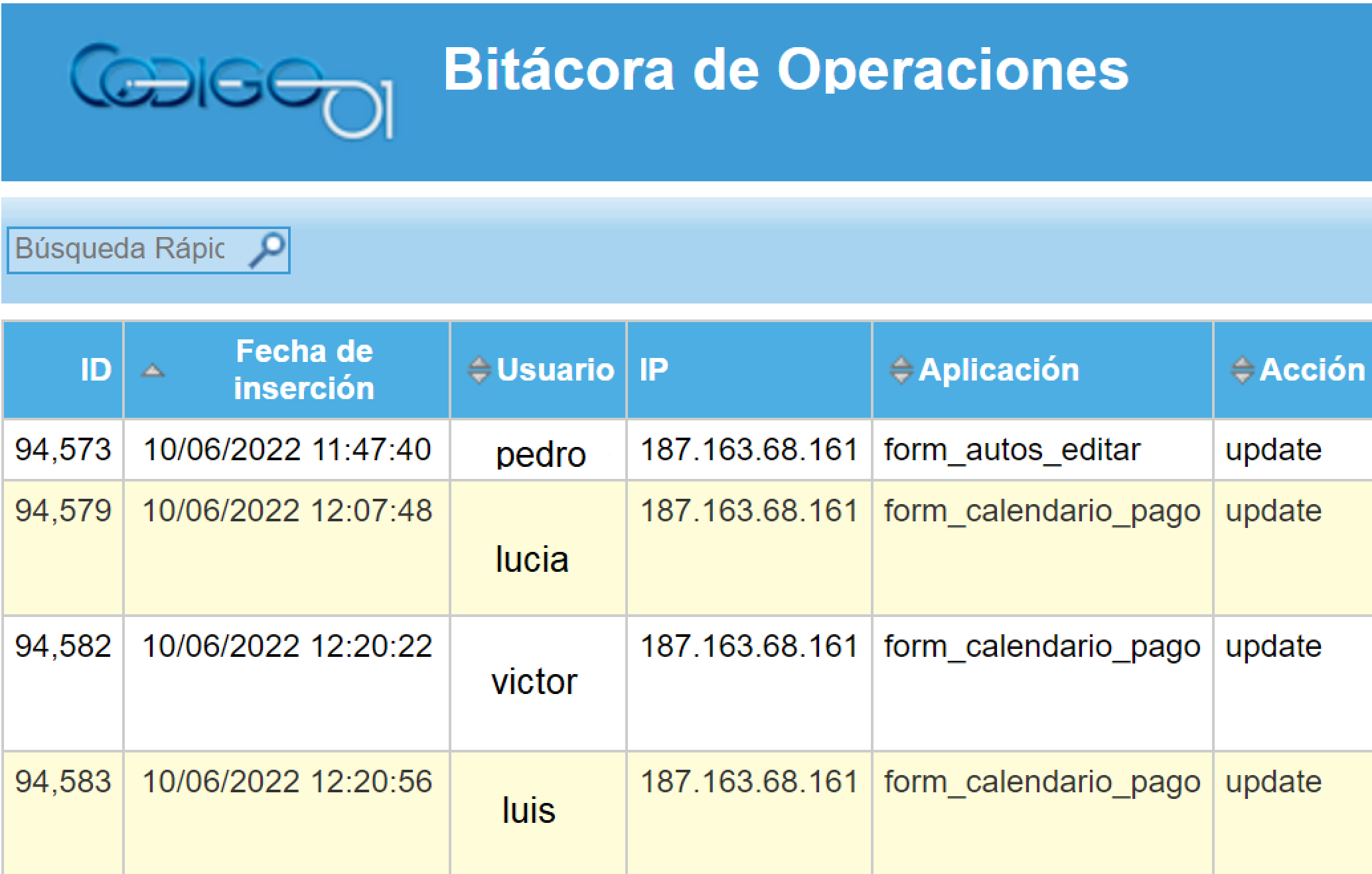
Los campos principales son:
•ID. El ID es un número consecutivo asignado a cada evento.
•"Fecha de Inserción" hace referencia a la fecha en la que tuvo lugar el evento, expresada en formato UTC (Tiempo Universal Coordinado).
•"Usuario" se refiere a la clave o nombre de inicio de sesión del usuario que realizó la operación.
•"IP" hace referencia a la dirección de la computadora desde la cual se llevó a cabo la operación. Esta dirección IP proporciona información sobre la ubicación geográfica (en forma de mapa) de la computadora, dispositivo móvil o tableta desde la cual se realizó la operación.
•"Aplicación" se refiere a la opción seleccionada y ejecutada por el usuario. Puede ser "Pago", "Modificar Importe", "Editar un Vehículo", "Llamada al Cliente", "Editar Gastos", "Eliminar Crédito", entre otras. Cada aplicación tiene un nombre específico y cada cliente tiene la capacidad de activar o desactivar las aplicaciones según sus necesidades individuales.
•"Acción" se refiere a las diferentes operaciones que se pueden realizar, como "actualizar" (update), "borrar" (delete) y "agregar" (add).
•"Descripción" proporciona el detalle específico del evento registrado. Normalmente incluye los valores antes y después de la generación del evento. Los campos que se agregan en la descripción están definidos en la configuración, como el saldo antes y después de registrar el evento, el estado antes y después de registrar el evento, fechas, crédito involucrado, nombre del cliente o número de cliente.
EJEMPLOS PARA REALIZAR UNA BUSQUEDA
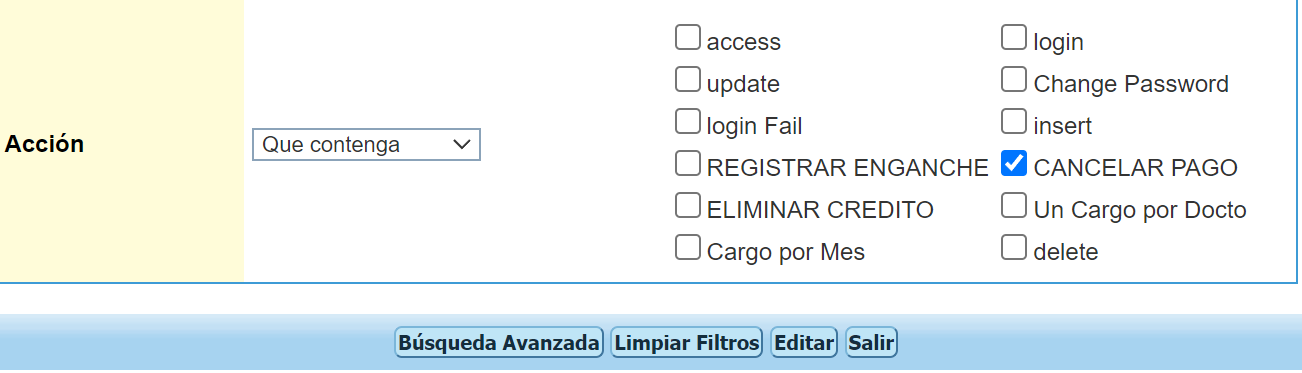
EJEMPLO 1: Búsqueda de pagos cancelados.
PROCEDIMIENTO:
1. Acceder a la búsqueda avanzada.
2. Configurar el campo "Acción" para que sea igual a "Cancelar Pago".
EJEMPLO 2: Búsqueda de Enganches Registrados el año pasado.
PROCEDIMIENTO:
1. Acceder a la búsqueda avanzada.
2. Configurar el campo "Acción" para que sea igual a "Cancelar Pago".
3. Configurar el campo "Fecha" para que corresponda al año pasado.
EJEMPLO 3: Búsqueda de Quienes han editado expedientes de autos este año.
PROCEDIMIENTO:
1. Acceder a la búsqueda avanzada.
2. Configurar el campo "Aplicación" para que sea igual a "form_autos_gasto_editar".
3. Configurar el campo "Fecha" para que corresponda al año actual.
APLICACIONES
•En el listado de la bitácora, las aplicaciones se encuentran registradas.
•Es posible ordenarlas y conocer cuáles están activas.
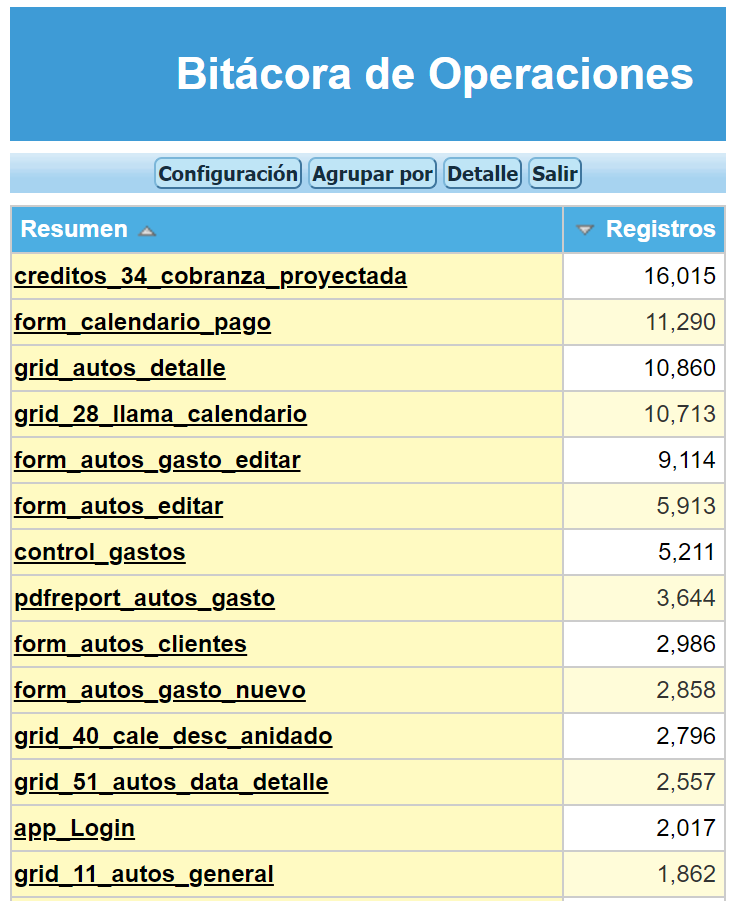
•Además, es posible agrupar los eventos por aplicación para obtener una lista de las aplicaciones asociadas a los eventos que se están registrando en la bitácora.
PROCESO PARA OBTENER APLICACIONES MONITOREADAS EN LA BITACORA
El procedimiento a seguir es el siguiente:
1. Agrupar los eventos por el campo "Aplicación" o "App".
2. Presionar el botón de "Resumen".
3. Ordenar los eventos por el número de registros para identificar aquellos que ocurren con mayor frecuencia.
El reporte quedaría así:
Creado con el Personal Edition de HelpNDoc: Revolucione la salida de su archivo de ayuda CHM con HelpNDoc